 IT-Now
기술
Google Workspace 보조 이메일 추가부터 Gmail 자동 정돈까지 완벽 가이드
IT-Now · 2026년 9월 17일
Google Workspace 보조 이메일(이메일 별칭) 추가 및 Gmail 필터 자동 분류 안내서
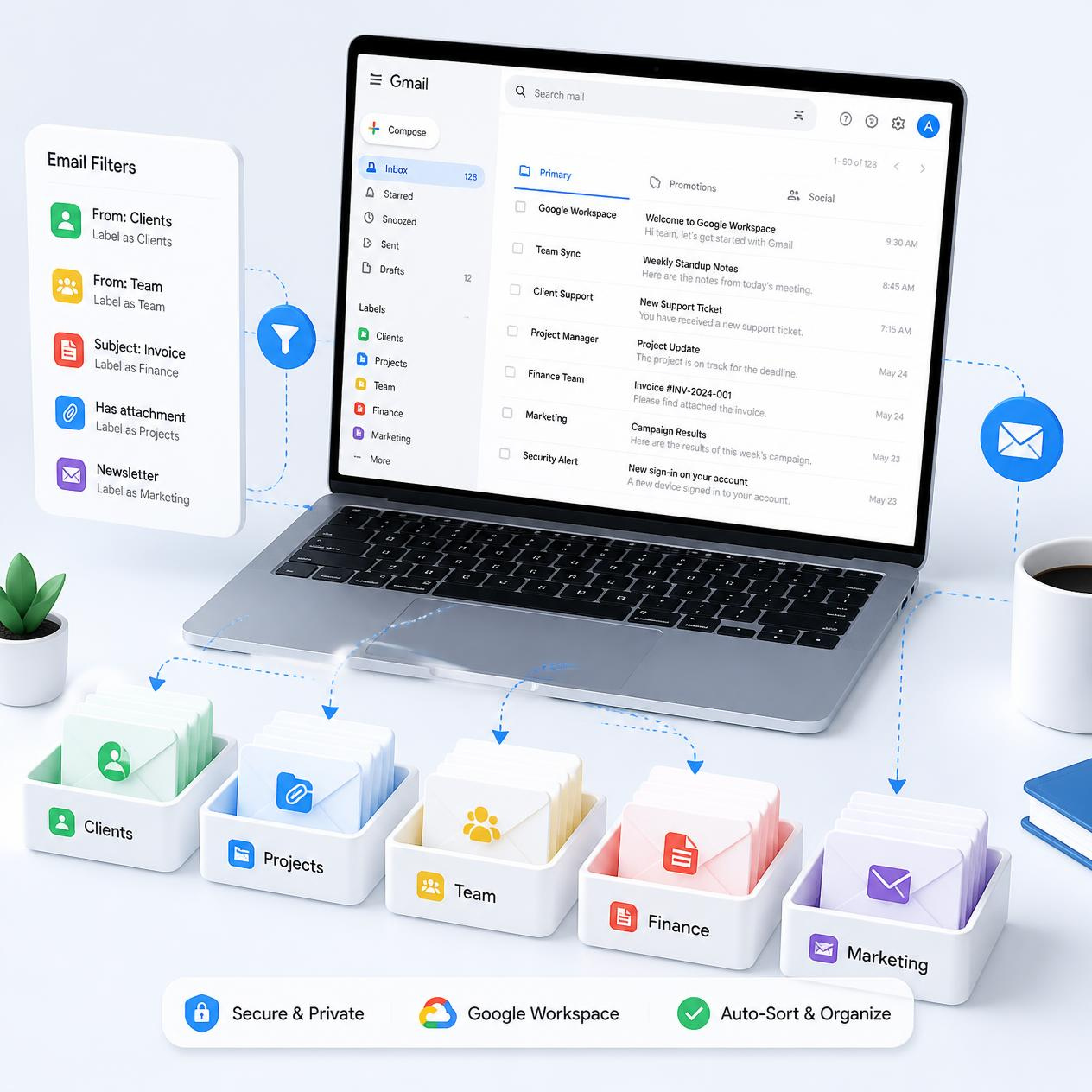
Google Workspace에서는 하나의 사용자 계정에 여러 개의 보조 이메일 주소(별칭, Alias)를 생성하여, 별도의 계정 추가 비용 없이 다양한 용도로 이메일을 수신하고 관리할 수 있습니다.
본 안내서에서는 보조 이메일 주소의 개념 및 활용법, 관리자 콘솔을 통한 보조 이메일 생성 방법, 그리고 Gmail 필터 기능을 활용하여 해당 보조 이메일로 수신된 메일을 보관함별로 자동 분류 및 정리하는 방법을 상세히 설명합니다.
1. Google Workspace 보조 이메일(Alias)이란?
보조 이메일(Email Alias)은 기존에 사용 중인 주 계정에 연결되는 '전달용 별칭 주소'입니다.
주요 특징 및 장점
- 비용 절감: 추가 라이선스 구매 없이 사용자당 최대 30개의 보조 이메일 주소를 무료로 추가할 수 있습니다.
- 통합 관리: 보조 이메일로 발송된 모든 메일은 사용자의 메인 Gmail 받기함으로 수신되므로 여러 계정을 로그인/로그아웃할 필요가 없습니다.
- 업무 효율성 증대:
info@company.com,sales@company.com,support@company.com등 특정 목적이나 부서별 주소를 개별 직원 계정에 연결하여 효율적으로 문의를 관리할 수 있습니다.
2. 관리자 콘솔에서 보조 이메일 추가하기
보조 이메일 주소를 생성하려면 Google Workspace 관리자(Admin) 권한이 필요합니다. 관리자 계정으로 로그인한 후 아래 순서대로 진행합니다.
- Google 관리자 콘솔 접속: admin.google.com에 접속하여 관리자 계정으로 로그인합니다.
- 사용자 메뉴 이동: 왼쪽 탐색 메뉴에서 디렉토리 > 사용자(Users)를 클릭합니다.
- 대상 사용자 선택: 보조 이메일을 추가하고자 하는 사용자의 이름을 클릭하여 상세 정보 페이지로 이동합니다.
- 보조 이메일 설정:
- 사용자 정보 영역에서 보조 이메일 주소(Email aliases) 항목을 찾은 후 보조 이메일 추가를 클릭합니다.
- 이메일 별칭 입력란에 원하는 주소 이름(예:
contact,marketing등)을 입력하고 도메인을 선택합니다.
- 저장: 저장 버튼을 누르면 설정이 완료됩니다. (설정 적용까지 수 분에서 최대 24시간이 소요될 수 있습니다.)
3. Gmail 필터를 통한 보조 이메일 수신함 자동 분류
보조 이메일로 수신된 메일이 주 수신함(InBox)에 다른 일반 메일들과 섞이게 되면 중요한 문의를 놓치거나 관리가 번거로워질 수 있습니다. Gmail의 필터(Filter)와 라벨(Label) 기능을 활용하면 보조 이메일로 들어오는 메일에 전용 라벨을 붙이고, 주 수신함을 거치지 않고 특정 폴더로 자동 분류하도록 설정할 수 있습니다.
1단계: 구분용 라벨(Label) 만들기
메일을 자동 분류해 모아둘 라벨(폴더 개념)을 먼저 생성합니다.
- 컴퓨터에서 Gmail에 접속합니다.
- 왼쪽 메뉴 목록 하단의 더보기를 누른 후 새 라벨 만들기를 클릭합니다.
- 라벨 이름에 구분하기 쉬운 명칭(예:
[보조] 영업문의,Info-메일등)을 입력하고 만들기를 누릅니다.
2단계: 자동 분류 필터 생성하기
- Gmail 상단의 검색창 우측에 있는 검색 옵션 표시 아이콘(슬라이더 모양)을 클릭합니다.
- 수신(To) 항목에 방금 추가한 '보조 이메일 주소'(예:
info@yourdomain.com)를 정확히 입력합니다. - 하단의 필터 만들기 버튼을 클릭합니다.
- 메일이 도착했을 때 실행할 동작을 선택합니다:
- 받은편지함 건너뛰기 (보관): 주 수신함을 거치지 않고 바로 라벨로 이동시키고 싶을 때 체크합니다.
- 라벨 적용: 앞에서 만든 라벨(예:
[보조] 영업문의)을 선택합니다. - 읽음으로 표시 또는 절대 스팸으로 분류 안 함: 필요에 따라 추가 옵션을 체크합니다.
- (선택 사항) 기존에 이미 수신된 메일에도 적용하려면 '일치하는 대화 X개에도 필터 적용'을 체크합니다.
- 필터 만들기를 누르면 모든 설정이 완료됩니다.
4. 보조 이메일로 답장/발송 설정하기 (보내기 설정)
보조 이메일 주소로 수신한 메일에 답장할 때, 발신자 주소를 메인 주소가 아닌 보조 이메일 주소로 표시하여 답장하려면 다음과 같은 추가 설정이 필요합니다.
- Gmail 우측 상단의 설정(톱니바퀴 아이콘) > 모든 설정 보기로 이동합니다.
- 계정(Accounts) 탭을 클릭합니다.
- 다른 이메일 주소 추가를 클릭합니다.
- 팝업창이 뜨면 이름(수신자에게 표시될 이름)과 보조 이메일 주소를 입력하고 다음 단계를 클릭합니다.
- 인증 절차를 거친 후 등록을 완료합니다.
- 계정 탭의 '다른 이름으로 메일 보내기' 섹션 하단에서 "메일을 받은 주소로 답장" 옵션을 선택합니다. 이 옵션을 켜두면 보조 이메일로 온 문의에 답장할 때 별도 변경 없이 보조 이메일 주소가 발신자로 자동 지정됩니다.
5. 실무 활용 팁 및 주의사항
- 스팸 및 보안 관리: 보조 이메일은 웹사이트 공개용(예: 대표 이메일)으로 사용되는 경우가 많아 스팸 메일에 노출되기 쉽습니다. 필터 설정 시
절대 스팸으로 분류 안 함옵션은 신뢰할 수 있는 특정 수신처가 아닐 경우 주의해서 사용해야 합니다. - 구글 계정 로그인 불가: 보조 이메일 주소는 메일 전달용 주소일 뿐 독립된 Google 계정이 아닙니다. 따라서 보조 이메일 주소로는 Google 서비스에 로그인할 수 없으며, 반드시 메인 주소로 로그인해야 합니다.
- 그룹스(Google Groups)와의 차이: 여러 사용자가 하나의 이메일 주소를 공유하여 함께 메일을 받고 답장해야 하는 경우에는 단일 사용자용 '보조 이메일' 대신 'Google 그룹스' 기능을 사용하는 것이 바람직합니다.
관련 글
소규모 기업의 검색 강화를 위한 SEO와 GEO
검색 엔진은 페이지를 찾고, 생성형 엔진은 문장을 인용합니다. 둘 다 같은 엔티티 정의에서 출발합니다.
잠금화면 할 일 앱 추천: 켜자마자 확인하고 바로 끝내는 스마트한 일상 관리법
잠금화면 할 일 앱 추천: 켜자마자 확인하고 바로 끝내는 스마트한 일상 관리법
할 일 앱을 설치하고도 자꾸 잊어버리는 사람들을 위한 솔루션
웹사이트 구축의 혼란을 끝내다: (주)에너지 넥서스가 Cluade, GitHub Pages, Google Workspace로 비즈니스 기반을 다진 이야기
대표님의 요구사항에 맞춘 최적의 랜딩 페이지 구축과 백오피스 환경 조성 과정입니다. 개발/운영 비용 과다 및 복잡한 관리라는 고객의 고통(Problem)을 정의하고, Claude 기반 개발, GitHub Pages 무료 호스팅, Google Workspace 백오피스라는 맞춤형 프로세스(Plan)를 제시하여 빠르고 효율적으로 비즈니스 본질에 집중할 수 있는 성공(Success)을 이끌어낸 스토리입니다.